在計算機輔助設計(CAD)軟件中,輔助命令與狀態(tài)欄功能是提升繪圖效率、確保設計精度的核心工具。對于從事計算機軟硬件及輔助設備零售的從業(yè)者而言,掌握這些功能不僅能優(yōu)化自身設計流程,還能更好地為客戶提供技術指導與產品建議。
一、CAD狀態(tài)欄核心輔助功能詳解
狀態(tài)欄通常位于CAD界面底部,包含一系列控制繪圖環(huán)境的開關。正確使用這些功能是精確繪圖的基礎:
- 柵格顯示與捕捉:柵格相當于虛擬坐標紙,幫助用戶進行視覺參考。柵格捕捉則可將光標限制在柵格點上,適合繪制規(guī)整圖形。建議在繪制草圖時開啟,進行精細編輯時關閉。
- 對象捕捉:這是最常用的輔助功能之一,可精確定位已有圖形的特征點(如端點、中點、圓心等)。右鍵點擊狀態(tài)欄的“對象捕捉”按鈕可設置常用捕捉點,建議常設端點、中點、交點,其他按需臨時啟用。
- 正交模式:強制光標沿水平或垂直方向移動,適合繪制完全垂直或水平的直線。快捷鍵【F8】可快速切換,是繪制建筑平面圖或機械正交視圖的必備工具。
- 極軸追蹤:在設定角度方向(如45°、30°)上顯示追蹤路徑,結合對象捕捉可繪制精確角度的斜線。常用于等軸測圖或特定角度結構設計。
- 對象捕捉追蹤:基于對象捕捉點進行臨時追蹤,可定位相對于參考點的特定位置(如某線段延長線上的一點)。此功能與對象捕捉配合,能實現(xiàn)復雜定位。
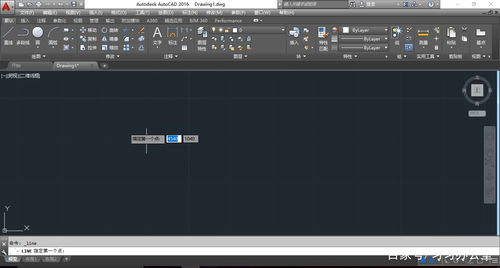
- 動態(tài)輸入:在光標旁顯示坐標、長度和角度信息,并可直接輸入數(shù)值。開啟后可實時反饋繪圖參數(shù),適合需要精確尺寸的場景。
二、常用輔助命令快捷鍵速查
快捷鍵能大幅減少鼠標移動,提升操作流暢度。以下為AutoCAD等主流CAD軟件的通用快捷鍵(部分快捷鍵可自定義):
- 對象捕捉相關:
- 臨時啟用端點捕捉:【Shift+右鍵 → 選擇端點】
- 臨時啟用中點捕捉:【Shift+右鍵 → 選擇中點】
- 打開捕捉設置對話框:【OS】
- 視圖控制:
- 平移視圖:【P】或鼠標中鍵拖動
- 實時縮放:【Z】→【空格】或滾動鼠標中鍵
- 顯示全部圖形:【Z】→【A】
- 繪圖輔助:
- 測量距離:【DI】
- 計算面積:【AA】
- 清理無用對象:【PU】
- 狀態(tài)欄功能快捷鍵:
- 正交切換:【F8】
- 對象捕捉切換:【F3】
- 柵格顯示切換:【F7】
- 極軸追蹤切換:【F10】
- 對象捕捉追蹤切換:【F11】
- 動態(tài)輸入切換:【F12】
三、輔助功能在軟硬件零售場景中的應用建議
對于計算機軟硬件及輔助設備零售商,理解CAD輔助功能有助于:
- 硬件配置推薦:
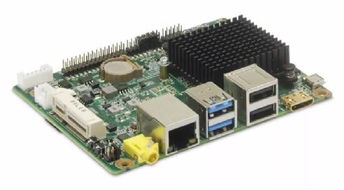
- 運行CAD軟件(尤其是開啟多重捕捉與復雜追蹤時)需要較高單核性能的CPU、專業(yè)顯卡及大內存。零售商可根據(jù)客戶使用強度推薦工作站、專業(yè)顯卡(如NVIDIA Quadro系列)與高精度鼠標。
- 雙顯示器配置能極大提升效率——主屏繪圖,副屏放置屬性面板或參考圖。
- 外設配套銷售:
- 專業(yè)繪圖鼠標:可自定義快捷鍵,將常用輔助命令(如捕捉切換)設為側鍵。
- 數(shù)位板:適合草圖構思階段,配合CAD的捕捉功能可快速描圖。
- 高分辨率顯示器:確保柵格、捕捉點等細節(jié)清晰可見。
- 軟件服務增值:
- 為客戶提供快捷鍵列表打印版或定制化快捷鍵設置服務。
- 銷售時可演示輔助功能如何減少重復操作(如通過極軸追蹤快速繪制角度線),凸顯軟件價值。
- 針對建筑、機械等不同行業(yè)客戶,推薦對應的捕捉設置模板。
四、高效使用心法
- 分層管理習慣:將輔助線、標注、不同構件分圖層放置,結合圖層凍結/鎖定功能避免誤操作。
- 自定義環(huán)境:根據(jù)專業(yè)需求調整捕捉優(yōu)先級、追蹤角度,并保存為配置文件,便于多設備同步。
- 適時切換模式:例如繪制大體輪廓時開啟正交,標注細節(jié)時啟用對象捕捉追蹤,避免所有功能全開導致干擾。
###
CAD輔助命令與狀態(tài)欄功能是連接設計創(chuàng)意與精確成果的橋梁。無論是對設計師還是相關軟硬件零售商,深入理解其原理并熟練運用快捷鍵,都能在提升個體效率的為客戶提供更專業(yè)的技術支持與產品解決方案。建議通過實際項目反復練習,形成肌肉記憶,最終達到“心手合一”的高效繪圖境界。